iPhone cũ chậm: 7 bước kiểm tra và tối ưu trước khi quyết định đổi máy
iPhone cũ chậm: 7 bước kiểm tra và tối ưu trước khi quyết định đổi máy
Nhiều người nghĩ ngay đến việc mua máy mới khi iPhone chạy chậm, nhưng nguyên nhân thường nằm ở những yếu tố dễ khắc phục: bộ nhớ đầy, dữ liệu trình duyệt tích tụ, ứng dụng hoạt động nền hoặc pin đã suy giảm. Trước khi đầu tư một thiết bị mới, dành vài phút kiểm tra và thực hiện những thao tác đơn giản có thể giúp thiết bị hoạt động mượt hơn và kéo dài thời gian dùng thực tế.
Triệu chứng cho thấy thiết bị cần được dọn dẹp
Những dấu hiệu phổ biến trên iPhone đã dùng lâu gồm: phản hồi chậm, ứng dụng mất nhiều thời gian để mở, và thông báo bộ nhớ gần đầy. Đây là hệ quả thường gặp khi thiết bị tích lũy nhiều dữ liệu, ứng dụng cài đặt lâu ngày và các tệp media chiếm dung lượng lớn. Nhận diện chính xác triệu chứng giúp ưu tiên hành động phù hợp.
Bước 1: Xem nhanh dung lượng và xác định “thủ phạm”
Điểm bắt đầu là kiểm tra trang quản lý bộ nhớ của iPhone để biết ứng dụng, ảnh hay video đang chiếm bao nhiêu không gian. Trên máy, truy cập Cài đặt > Cài đặt chung > Dung lượng iPhone để thấy biểu đồ sử dụng và danh sách các ứng dụng theo dung lượng.
Khi đã biết thành phần chiếm nhiều dung lượng, bạn có thể xóa ứng dụng không dùng, loại bỏ ảnh/video trùng lặp hoặc các tệp lớn không cần thiết. Hành động này thường mang lại hiệu quả nhanh về dung lượng trống và cải thiện trải nghiệm ngay lập tức.
Bước 2: Dọn dữ liệu trình duyệt — lợi ích và giới hạn
Trình duyệt web (Safari hoặc ứng dụng khác) lưu lịch sử, cookie và dữ liệu tạm, và khi tích tụ lâu sẽ chiếm phần đáng kể của bộ nhớ. Việc xóa các dữ liệu này giúp giải phóng dung lượng nhưng không biến iPhone cũ thành máy mới.
Trên iPhone, bạn có thể vào phần cài đặt của trình duyệt hoặc mục cài đặt chung để xóa lịch sử và dữ liệu trang web. Sau khi dọn, hãy kiểm tra lại dung lượng trong mục Dung lượng iPhone để thấy sự khác biệt.
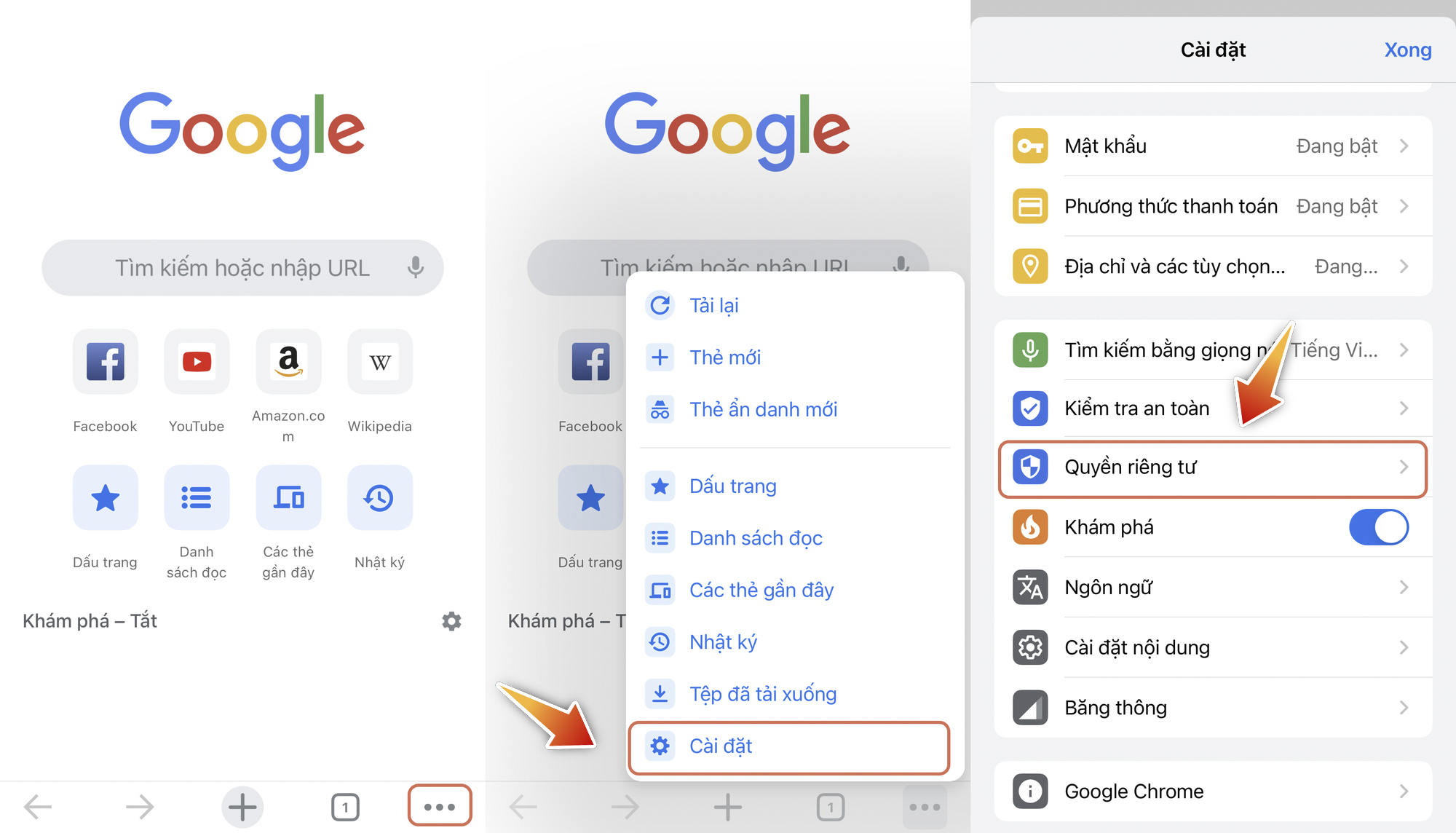
Người dùng có thể vào phần cài đặt của trình duyệt để kiểm tra và xóa dữ liệu không cần thiết. (Ảnh chụp màn hình)
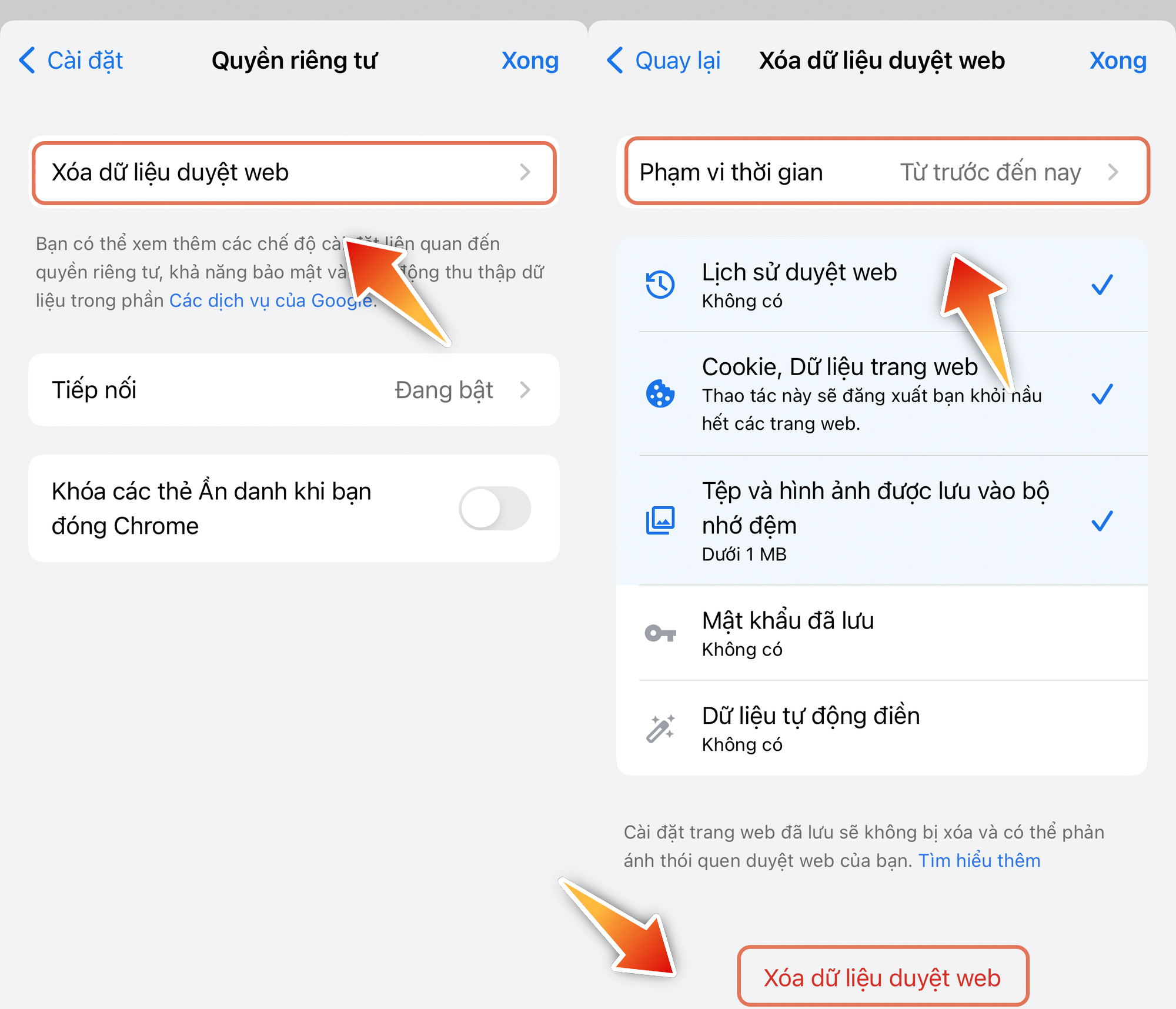
(Ảnh chụp màn hình)
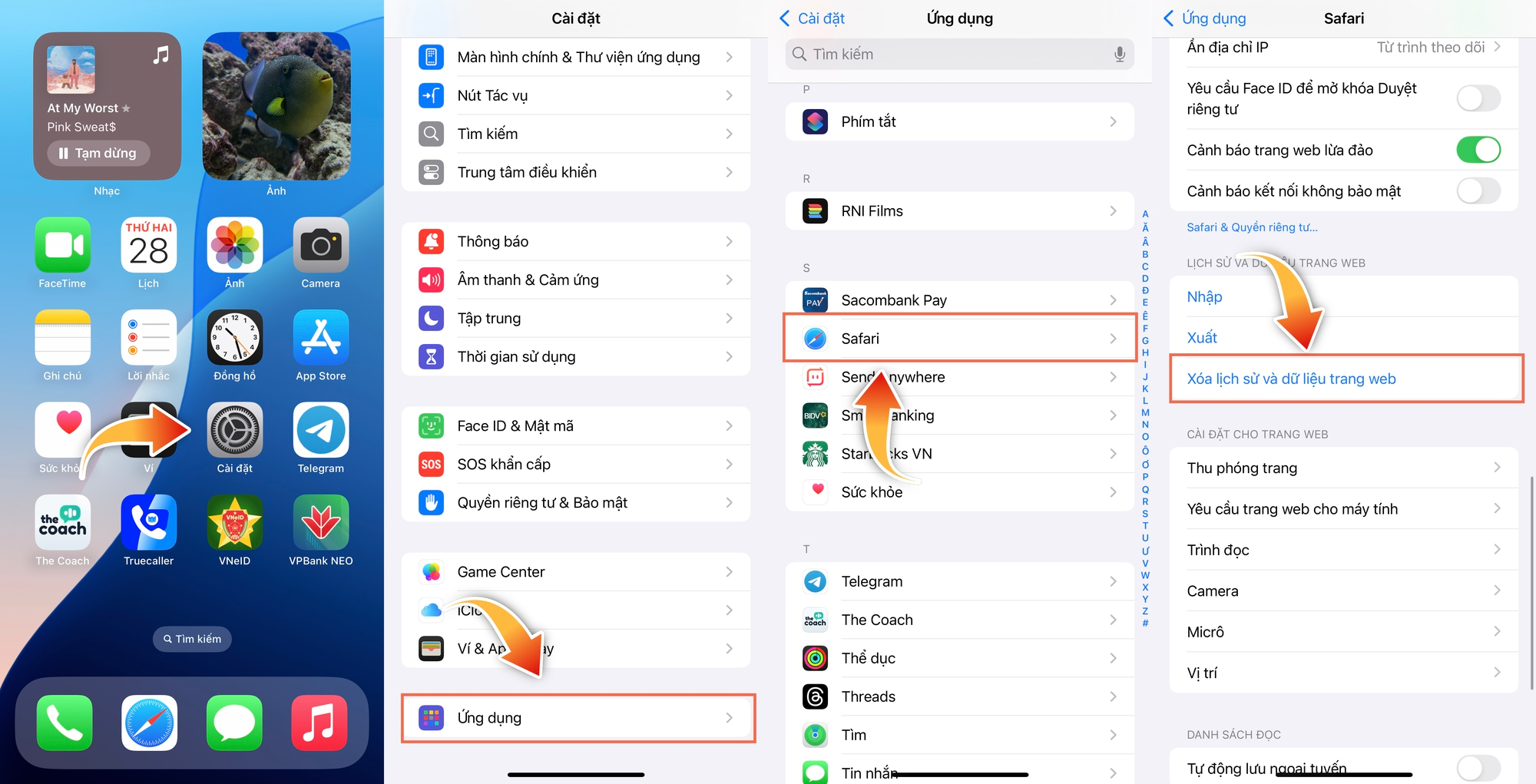
Với Safari, thao tác được thực hiện trong phần cài đặt của iPhone. (Ảnh chụp màn hình)
Bước 3: Kiểm soát Làm mới ứng dụng trong nền
Nhiều ứng dụng có thể cập nhật nội dung ở chế độ nền, điều này giúp dữ liệu luôn mới nhưng cũng tiêu tốn tài nguyên và ảnh hưởng đến pin lẫn hiệu suất trên máy đã cũ. Trên các thiết bị đã dùng lâu, tắt bớt tính năng này cho các ứng dụng không cần thiết sẽ giảm tải cho hệ thống.
Truy cập Cài đặt > Cài đặt chung > Làm mới ứng dụng trong nền để chọn ứng dụng được phép hoạt động. Bạn có thể tắt hoàn toàn hoặc chọn theo từng ứng dụng tùy nhu cầu.
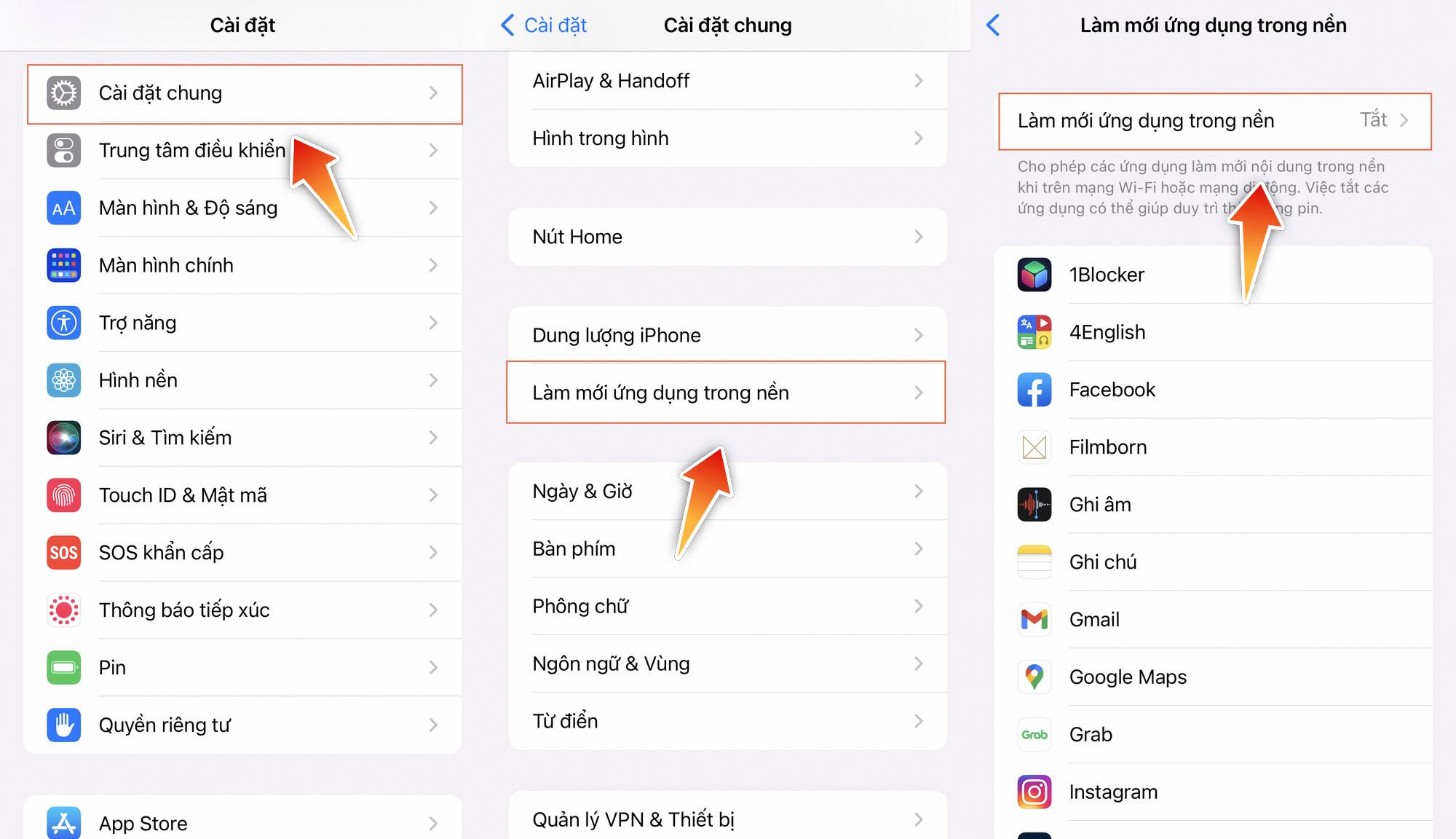
Bạn nên vào Cài đặt > Cài đặt chung > Làm mới ứng dụng trong nền để tắt bớt những ứng dụng không cần cập nhật liên tục. (Ảnh chụp màn hình)
Bước 4: Kiểm tra tình trạng pin trước khi quyết định thay máy
Pin suy giảm theo chu kỳ sạc là điều không tránh khỏi. iPhone cung cấp trang thông tin để kiểm tra dung lượng tối đa còn lại và khả năng hỗ trợ hiệu năng tối đa, giúp người dùng đánh giá xem pin đã xuống mức cần thay thế hay chưa.
Để xem thông tin này, vào Cài đặt > Pin > Tình trạng pin & Sạc. Mục này hiển thị dung lượng tối đa của pin và cảnh báo nếu hiệu suất bị ảnh hưởng do pin đã xuống cấp.
Nếu pin đã suy giảm đáng kể, cân nhắc thay pin có thể là lựa chọn hợp lý thay vì mua máy mới — đây là cách ít tốn kém nhưng hiệu quả để cải thiện thời lượng và ổn định hệ thống.

Lựa chọn hành động: xóa, thay pin hay đổi máy?
Sau khi kiểm tra dung lượng, dọn dữ liệu trình duyệt, tắt làm mới nền và xem tình trạng pin, bạn sẽ có cơ sở để quyết định tiếp theo. Nếu vấn đề là bộ nhớ hoặc dữ liệu rác, dọn dẹp đủ để khôi phục trải nghiệm. Nếu pin đã xuống cấp nghiêm trọng và ảnh hưởng tới hiệu năng, thay pin có thể là phương án hợp lý.
Quyết định thay máy chỉ nên thực hiện khi nhiều yếu tố cùng gây ảnh hưởng: bộ nhớ không thể khắc phục, phần cứng đã lỗi thời so với nhu cầu hiện tại, hoặc khi chi phí sửa chữa/ thay pin vượt gần bằng chi phí nâng cấp.
Những lưu ý hữu ích khi thực hiện
- Thực hiện sao lưu trước khi xóa ảnh, video hoặc dữ liệu quan trọng để tránh mất mát.
- Ưu tiên xóa tệp media có dung lượng lớn hoặc ứng dụng hiếm khi sử dụng trước.
- Kiểm tra kết quả sau mỗi bước: xóa dữ liệu và tắt tính năng nền, rồi quan sát sự thay đổi về tốc độ và dung lượng trống.
- Đối với pin, dựa vào thông tin trong phần Tình trạng pin & Sạc để cân nhắc thay thế khi cần.
Câu hỏi thường gặp (FAQ)
1. Xóa dữ liệu trình duyệt có làm mất mật khẩu đã lưu không?
Nếu bạn chỉ xóa lịch sử duyệt và cache, mật khẩu lưu trong trình duyệt có thể vẫn còn; tuy nhiên, tuỳ vào tuỳ chọn xóa bạn chọn trong phần cài đặt trình duyệt, một số mục như cookie hoặc dữ liệu trang web có thể bị xóa. Luôn kiểm tra chế độ xóa trước khi thực hiện.
2. Tắt Làm mới ứng dụng trong nền có ảnh hưởng nhiều đến trải nghiệm không?
Tắt tính năng này cho những ứng dụng không quan trọng sẽ giúp giảm tải cho hệ thống mà hầu như không ảnh hưởng đến trải nghiệm hàng ngày. Một số ứng dụng cần cập nhật liên tục (ví dụ ứng dụng tin nhắn, bản đồ) bạn nên giữ bật, còn những app ít dùng thì cân nhắc tắt.
3. Nếu Tình trạng pin báo đã giảm, có nhất thiết phải thay pin ngay?
Không phải lúc nào cũng cần thay pin ngay. Hãy cân nhắc mức độ suy giảm và tác động tới thời gian sử dụng cùng hiệu suất. Nếu pin xuống quá thấp và gây khởi động lại hoặc giảm mạnh trải nghiệm, thay pin là lựa chọn hợp lý trước khi quyết định đổi máy.
Kết luận
Trước khi quyết định đổi iPhone, hãy dành chút thời gian để kiểm tra dung lượng, dọn dữ liệu trình duyệt, kiểm soát Làm mới ứng dụng trong nền và xem tình trạng pin. Những thao tác đơn giản này thường đem lại cải thiện rõ rệt mà không tốn nhiều chi phí. Nếu sau khi tối ưu vẫn còn vấn đề lớn về hiệu năng hoặc pin, lúc đó cân nhắc thay pin hoặc nâng cấp thiết bị sẽ hợp lý hơn.
Nếu bạn muốn tìm hiểu sâu hơn về các mẫu điện thoại gập mới và công nghệ bảo mật trên thiết bị gập, hãy tham khảo bài phân tích đánh giá chi tiết Huawei Mate XT 2 gập ba để biết cơ chế, màn hình và tính năng nổi bật.
Quan tâm tới smartphone gập ngang và hệ thống camera độ phân giải cao? Bài viết về Xiaomi 18 Fold gập ngang và camera 200 MP sẽ cung cấp góc nhìn kỹ thuật và những điểm cần lưu ý khi so sánh các mẫu gập hiện nay.
Nếu bạn đang theo dõi tin đồn về pin trên các flagship sắp ra mắt, đọc thêm phân tích phân tích tin đồn pin iPhone 18 Pro Max để hiểu mối liên hệ giữa dung lượng pin, màn hình, chip và quản lý năng lượng của hệ điều hành.
Lưu ý kỹ thuật: Bài viết mang tính tham khảo công nghệ — không thay thế tư vấn kỹ thuật chuyên môn, tài liệu gốc của nhà sản xuất hoặc quyết định triển khai. Vui lòng đối chiếu nguồn trước khi áp dụng.
Tác giả
admin
Đội ngũ biên tập Thông tin công nghệ chuyên tổng hợp và kiểm chứng tin tức công nghệ, gadget và AI từ các nguồn uy tín trước khi đăng tải.