Huawei MatePad Air: Máy tính bảng siêu mỏng hướng đến làm việc và sáng tạo với AI tích hợp
Huawei MatePad Air: Máy tính bảng siêu mỏng hướng đến làm việc và sáng tạo với AI tích hợp
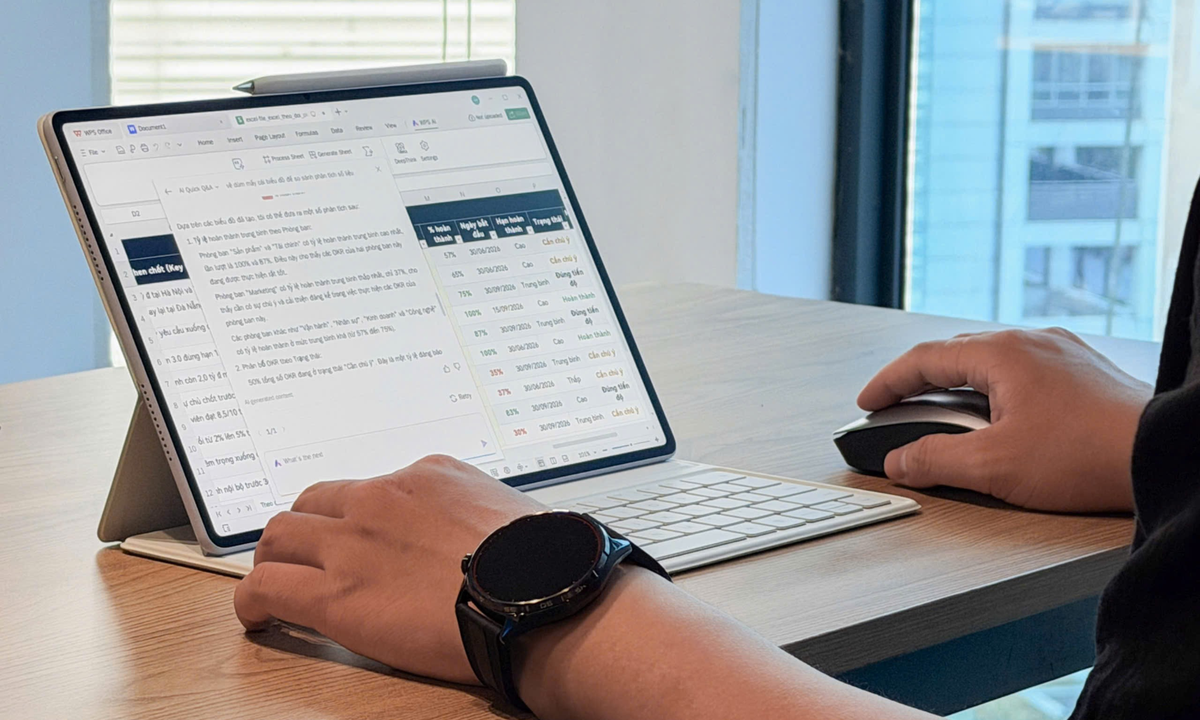
Thiết kế mỏng nhẹ thường đồng nghĩa với sự đánh đổi về tính năng; MatePad Air của Huawei cố gắng phá vỡ quy ước đó bằng cách mang đến trải nghiệm làm việc gần với PC nhưng vẫn giữ được ưu thế di động. Sản phẩm nổi bật ở kích thước thân máy, hệ sinh thái phụ kiện đi kèm và một loạt tính năng AI gắn sâu vào ứng dụng — tất cả nhằm rút ngắn các bước thao tác khi soạn thảo, thuyết trình hay phác thảo ý tưởng ngay trên thiết bị.
Thiết kế và di động: mỏng nhưng vẫn toàn diện
MatePad Air có độ dày 5,3 mm và cân nặng 509 g (khoảng 800 g nếu kèm bàn phím), những thông số giúp máy dễ dàng được mang theo trong ba lô hoặc túi xách khi di chuyển giữa các buổi họp, quán cà phê hay không gian làm việc linh hoạt. Không chỉ là con số mỏng nhẹ, Huawei thiết kế sản phẩm nhằm phục vụ môi trường làm việc di động: viền màn hình mảnh, tỉ lệ hiển thị trên thân máy đạt 92% giúp tận dụng tối đa diện tích hiển thị mà vẫn giữ thân máy nhỏ gọn.
Phụ kiện theo máy: chuyển đổi giữa các kiểu tương tác
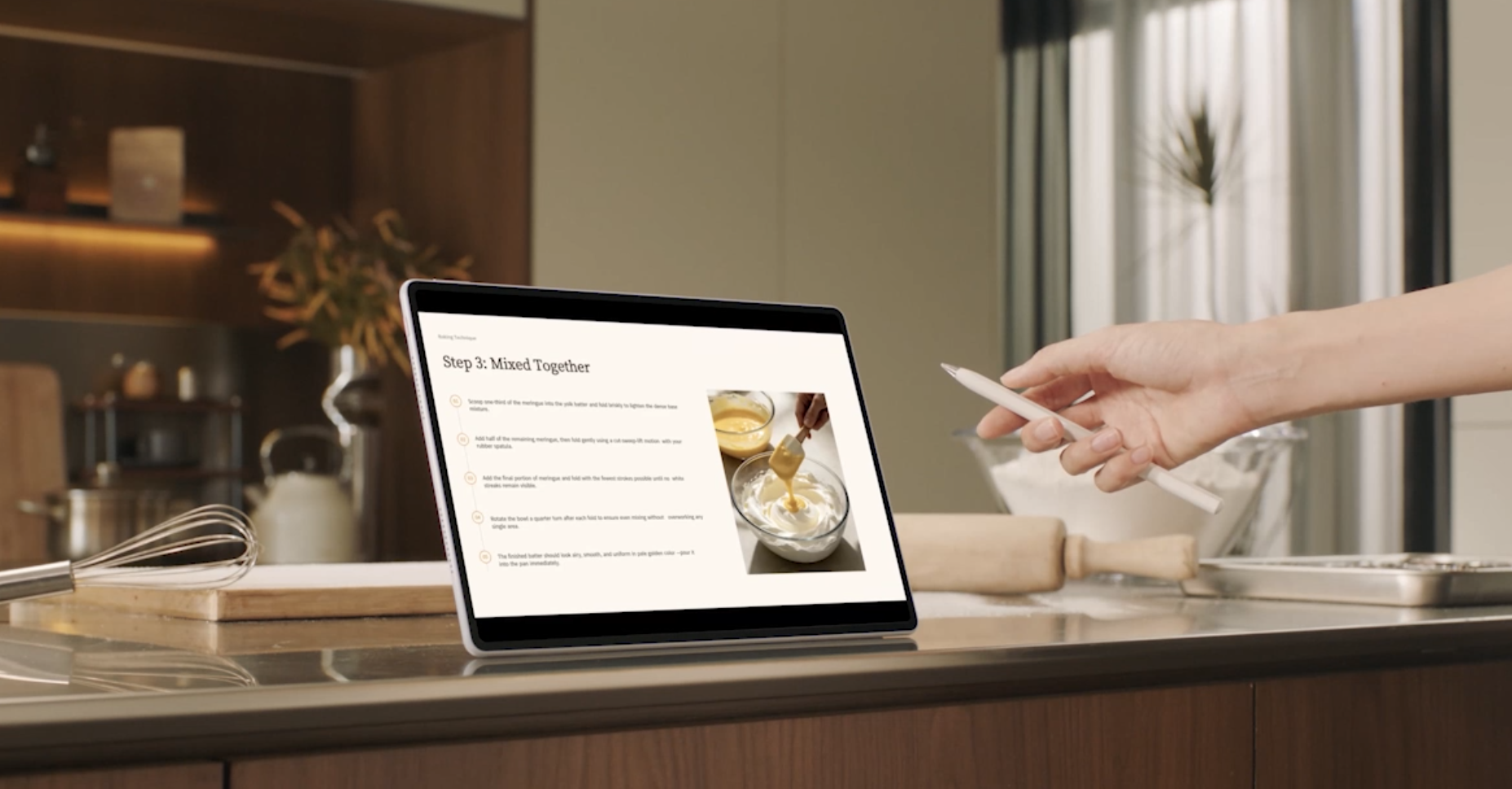
Điểm khác biệt trong trải nghiệm sử dụng là Huawei cung cấp máy kèm bàn phím, chuột và bút HUAWEI M-Pencil Pro trong giai đoạn mở bán. Cách đóng gói này biến MatePad Air thành một bộ công cụ làm việc sẵn sàng, cho phép người dùng nhanh chóng đổi giữa gõ, điều khiển con trỏ, viết tay và phác thảo mà không cần mua thêm phụ kiện rời.
HUAWEI M-Pencil Pro mang một số thao tác hỗ trợ môi trường trình bày và tương tác: chế độ Air Mouse cho phép vuốt trên thân bút để điều khiển nội dung — ví dụ chuyển slide hoặc cuộn tài liệu — và chế độ Laser Pointer phục vụ thuyết trình. Những thao tác này hướng tới việc giảm phụ thuộc vào con trỏ trên màn hình cảm ứng khi trình bày hoặc thao tác từ xa.
undefined
Các tính năng AI gắn sâu vào quy trình làm việc
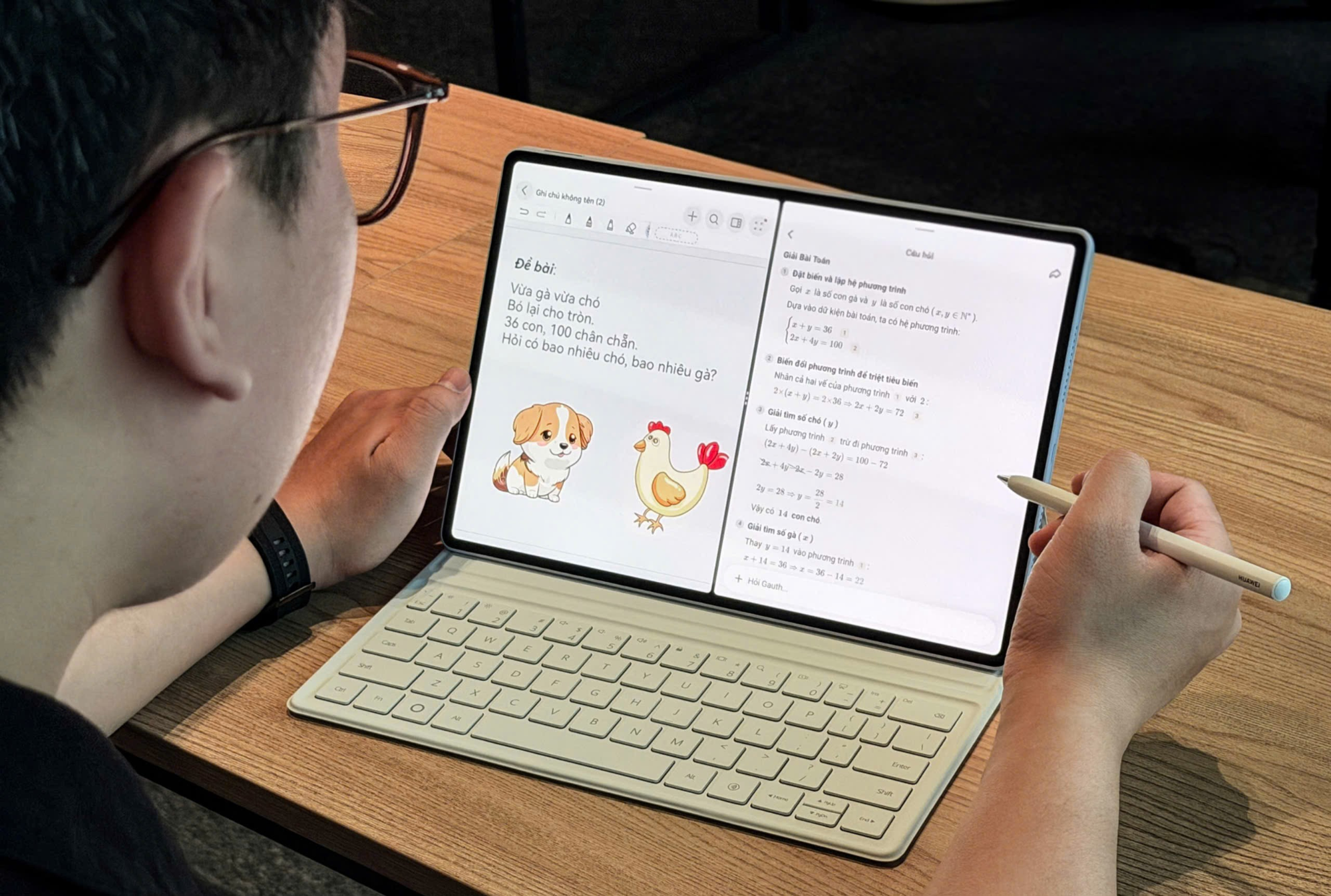
Thay vì đưa AI vào như một tiện ích tách rời, Huawei tích hợp khả năng xử lý thông minh vào những ứng dụng vốn là trung tâm của công việc: WPS Office và HUAWEI Notes. Mục tiêu của cách tiếp cận này là hạn chế việc người dùng phải chuyển nội dung giữa nhiều ứng dụng hoặc sao chép, dán để nhờ một chatbot bên ngoài xử lý.
Trong WPS Office, các công cụ AI hỗ trợ soạn thảo, tóm tắt PDF, xử lý bảng tính và tạo slide trực tiếp trên máy. Tính năng Online Collaboration cho phép nhiều người cùng chỉnh sửa tài liệu thời gian thực, hữu ích cho nhóm làm việc từ xa khi cần đồng bộ nội dung mà không phải gửi nhiều phiên bản qua email.
Với người dùng Việt Nam, Huawei có cải thiện nhận diện và trải nghiệm gõ tiếng Việt trong WPS Office để giảm lỗi khi nhập liệu. Ngoài ra, hãng cung cấp ưu đãi một năm dùng WPS AI miễn phí cho khách hàng mua máy trong dịp mở bán (không áp dụng cho phiên bản MatePad SE), giúp trải nghiệm AI trên máy thực tế hơn trong công việc hàng ngày.
HUAWEI Notes: từ công thức toán đến gia sư ảo
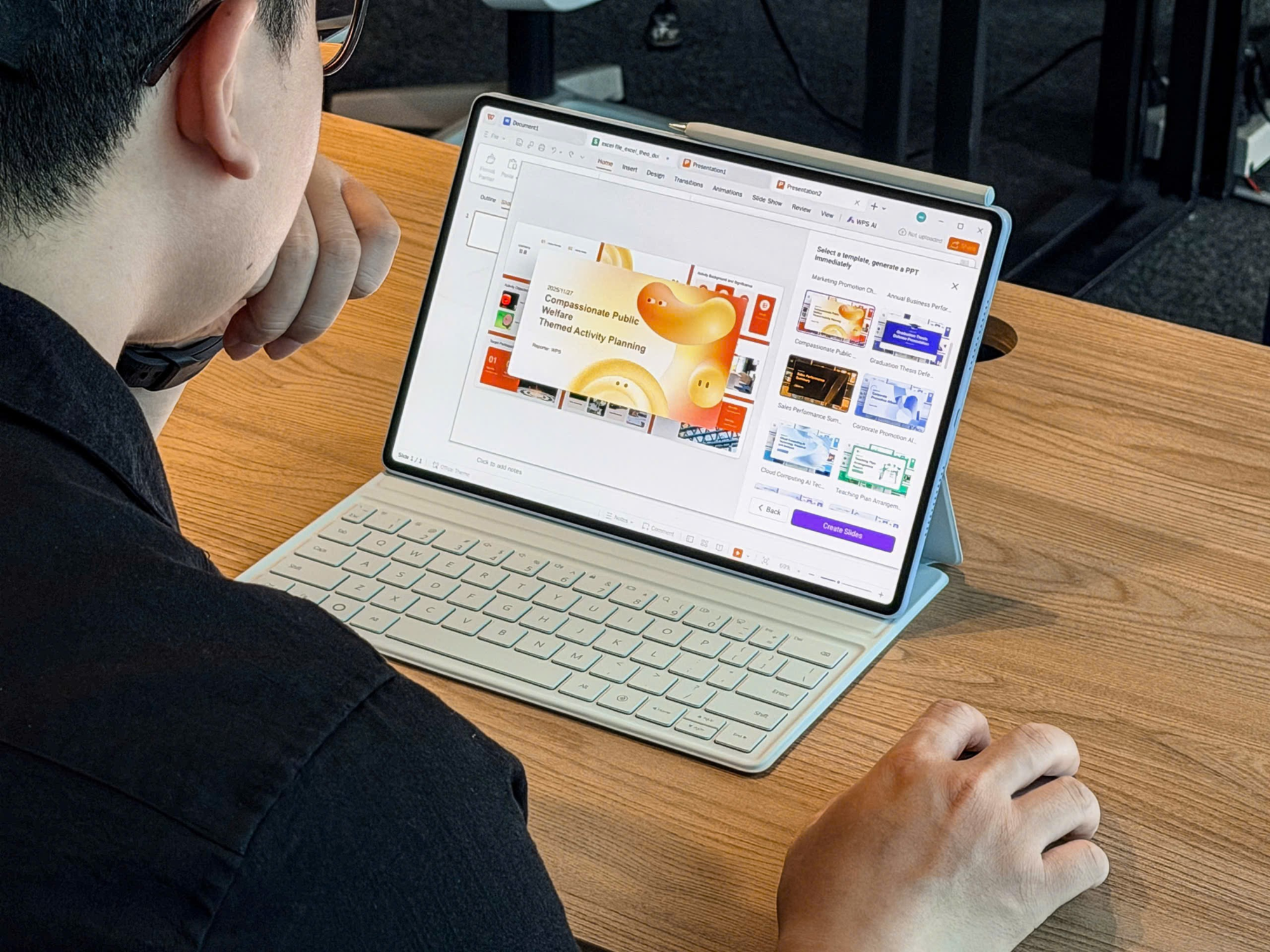
HUAWEI Notes trên MatePad Air được trang bị nhiều công cụ nhằm hỗ trợ ghi chú và học tập. Tính năng Equation Recognition có thể nhận dạng phép toán viết tay và chuyển thành dạng số để tính toán, phù hợp khi người dùng muốn kiểm tra nhanh kết quả của các công thức ghi tay.
Đáng chú ý là chức năng AI Tutor — một công cụ cho phép khoanh vùng đề bài trực tiếp trong ứng dụng để AI đưa ra hướng giải thích. Khi thử với một bài toán đố phổ biến ở Việt Nam, AI Tutor không chỉ đưa ra đáp án mà còn mô tả các bước giải bằng tiếng Việt, cho thấy sự bản địa hóa trong khả năng hiểu đề bài có cách diễn đạt đặc thù. Huawei cho biết tính năng này cũng áp dụng cho nhiều môn học như Vật lý, Hóa học, Ngoại ngữ…
Các công cụ sáng tạo: hỗ trợ màu sắc, chuyển động và xử lý hậu kỳ
Trong mảng sáng tạo, Huawei đưa vào các tính năng hỗ trợ vẽ và dựng hình. GoPaint có AI Color Card giúp sinh bảng màu tham chiếu từ hình ảnh, trong khi tính năng Animation hỗ trợ tạo chuyển động cơ bản từ các nét vẽ. Những bước xử lý tiếp theo cho video có thể được thực hiện bằng phần mềm phổ biến như Filmora hay CapCut, vốn tương thích để hoàn thiện nội dung.
Yếu tố AI không chỉ nằm ở các tính năng riêng lẻ mà còn ở cách chúng xuất hiện ở nhiều khâu của quy trình tạo nội dung: từ phác thảo, chọn bảng màu, thêm chuyển động đến xử lý sản phẩm đầu ra.
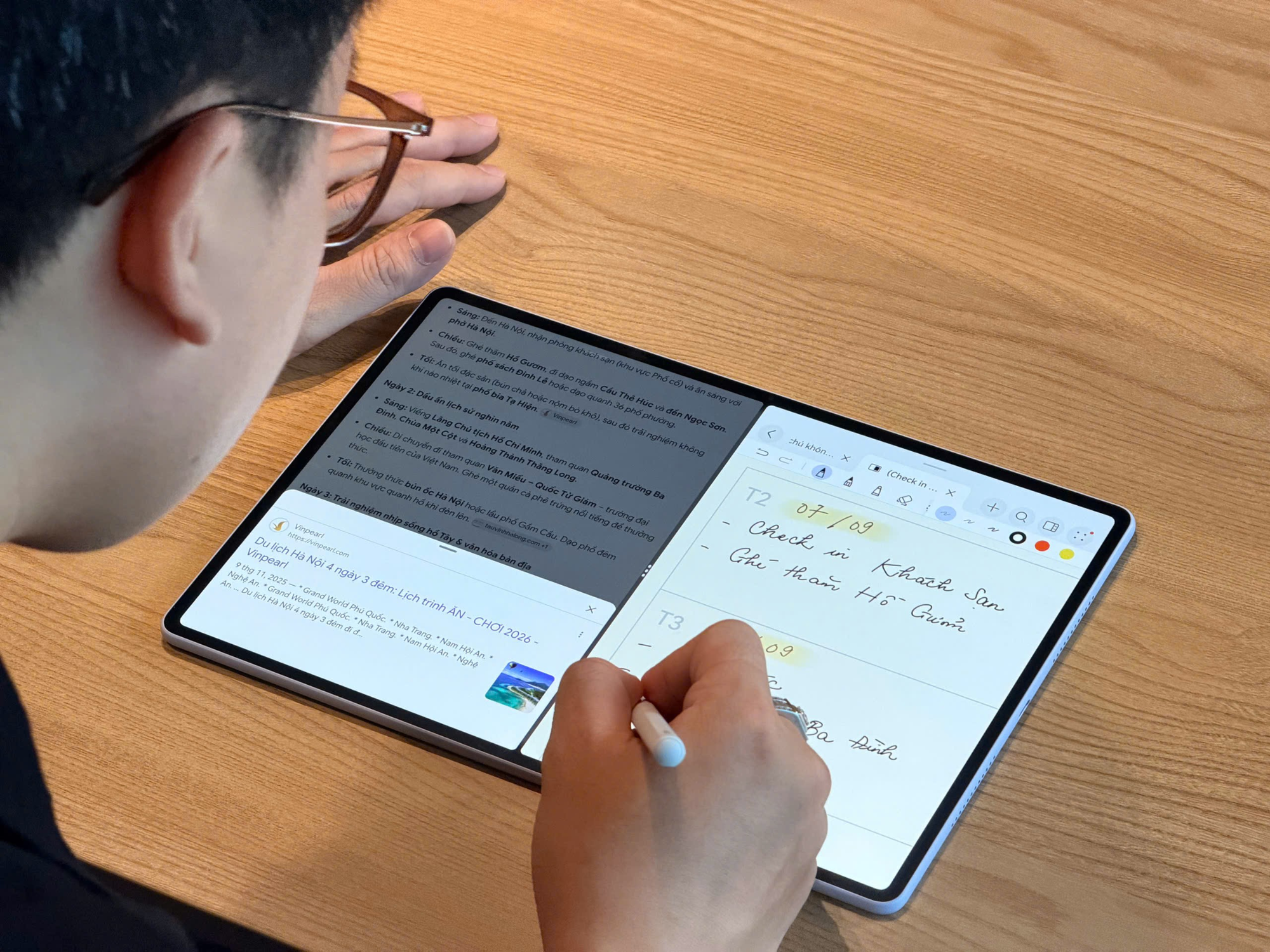
Màn hình và trải nghiệm viết: PaperMatte trên nền OLED
MatePad Air sử dụng tấm nền OLED PaperMatte 12 inch độ phân giải 2.8K. Bề mặt PaperMatte có hai lợi thế chính: giảm phản chiếu ánh sáng và cung cấp độ ma sát nhẹ khi viết, khiến thao tác bằng bút cảm ứng gần hơn với cảm giác trên giấy so với bề mặt kính bóng. Với các tác vụ sáng tạo và ghi chú dài, lớp hoàn thiện màn hình này giúp giảm chói và tạo cảm giác tự nhiên hơn cho người dùng.
Việc giữ tấm nền OLED đồng nghĩa với chất lượng hiển thị màu sắc và độ tương phản cao, phù hợp cho cả công việc biên tập hình ảnh/video lẫn đọc tài liệu trong điều kiện ánh sáng phức tạp.
Pin, sạc và hệ âm: dành cho phiên họp dài
Pin dung lượng 10.100 mAh cùng hỗ trợ sạc nhanh HUAWEI SuperCharge 66 W hướng tới nhu cầu sử dụng liên tục: theo công bố của hãng, máy có thể đáp ứng khoảng 10 giờ xem video trực tuyến hoặc 8 giờ họp trực tuyến. Hệ thống sáu loa HUAWEI Sound cung cấp âm thanh đủ cho các buổi họp, xem nội dung và nhu cầu giải trí cơ bản mà không cần thêm loa ngoài.
Những con số công bố này cho thấy Huawei muốn thiết bị phục vụ tốt cả yêu cầu làm việc liên tục lẫn giải trí nhẹ nhàng khi người dùng di chuyển.
Định vị dòng sản phẩm: ai nên cân nhắc MatePad Air?
Huawei đặt MatePad Air ở phân khúc hướng tới người dùng cần chiếc máy tính bảng có khả năng thay thế nghiêm túc cho một số tác vụ PC: những người ưu tiên độ mỏng, màn hình PaperMatte cho thao tác bằng bút, cùng bộ phụ kiện hỗ trợ văn phòng. Việc kèm bàn phím, chuột và M-Pencil Pro trong giai đoạn bán ban đầu càng nhấn mạnh vị trí này.
Trong khi đó, các model như MatePad 11.5 PaperMatte trước đây vẫn là lựa chọn với chi phí thấp hơn nhưng vẫn có WPS Office và gói một năm WPS AI, phù hợp với sinh viên hay người dùng muốn tiếp cận bộ công cụ làm việc của Huawei ở mức giá dễ chịu hơn.
Lưu ý khi cân nhắc mua
Nếu bạn ưu tiên di động tối đa, thao tác viết/vẽ tự nhiên cùng bộ công cụ AI tích hợp vào trải nghiệm văn phòng và ghi chú, MatePad Air hướng tới nhu cầu đó. Tuy nhiên, quyết định cuối cùng nên căn cứ vào việc bạn có cần toàn bộ phụ kiện đi kèm và liệu các tính năng AI tích hợp (như WPS AI hay AI Tutor) có phù hợp với quy trình làm việc hoặc học tập của mình hay không.
Câu hỏi thường gặp (FAQ)
Máy có thực sự nhẹ để mang đi hằng ngày không?
Với cân nặng 509 g (khoảng 800 g khi kèm bàn phím), MatePad Air nằm ở nhóm máy tính bảng mỏng nhẹ, phù hợp để mang theo di chuyển liên tục.
AI trên máy có cần kết nối Internet để hoạt động?
Bài viết nêu các tính năng AI tích hợp trong ứng dụng như WPS Office và HUAWEI Notes, nhưng không công bố chi tiết về yêu cầu kết nối; do đó nên kiểm tra thông tin chính thức trước khi mua nếu điều này quan trọng với bạn.
PaperMatte có ảnh hưởng tới chất lượng hiển thị không?
PaperMatte giảm chói và tạo cảm giác viết gần với giấy, trong khi tấm nền OLED vẫn cung cấp màu sắc và độ tương phản cao, phù hợp cho cả công việc sáng tạo và xem nội dung.
Pin dùng được bao lâu trong thực tế?
Huawei công bố khoảng 10 giờ xem video trực tuyến hoặc 8 giờ họp trực tuyến; thời lượng thực tế sẽ thay đổi tùy cách dùng, độ sáng màn hình và kết nối mạng.
Kết luận
MatePad Air là sản phẩm thể hiện cách Huawei đưa tính năng AI vào trải nghiệm làm việc di động: không chạy theo số lượng tính năng mà chú trọng đưa AI vào từng bước của quy trình làm việc — soạn thảo, cộng tác, ghi chú và sáng tạo. Thiết kế mỏng, màn hình PaperMatte cùng bộ phụ kiện đi kèm khiến máy phù hợp cho người cần một thiết bị đa năng thay thế cho một phần công việc trên PC. Trước khi quyết định, người dùng nên cân nhắc nhu cầu thực tế về phụ kiện, mức độ cần thiết của các tính năng AI và thời lượng pin theo thói quen sử dụng.
Để mở rộng góc nhìn về các xu hướng chip và băng thông dành cho AI trên thiết bị, bạn có thể đọc bài phân tích chuyên sâu về chip mới và khả năng cải thiện hiệu năng ở cấp phần cứng Xring O100 chip AI băng thông cao.
Nếu bạn quan tâm tới phần cứng dành cho người dùng sáng tạo và những lựa chọn bàn phím, bài viết về dòng bàn phím 65% với định vị giá mới sẽ cung cấp thông tin hữu ích về thiết kế và những đánh đổi trong phân khúc Reclusa X Mini 65% bàn phím giá hợp lý.
Và để trang bị kiến thức khi mua thiết bị phần cứng cũ, bạn cũng nên tham khảo một trường hợp cảnh báo người mua gặp rủi ro với card đồ họa đã bị tháo linh kiện trong giao dịch chợ cũ Cảnh báo mua card RTX 5090 đã tháo ruột.
Lưu ý kỹ thuật: Bài viết mang tính tham khảo công nghệ — không thay thế tư vấn kỹ thuật chuyên môn, tài liệu gốc của nhà sản xuất hoặc quyết định triển khai. Vui lòng đối chiếu nguồn trước khi áp dụng.
Tác giả
admin
Đội ngũ biên tập Thông tin công nghệ chuyên tổng hợp và kiểm chứng tin tức công nghệ, gadget và AI từ các nguồn uy tín trước khi đăng tải.